Vous consultez actuellement Où passent vos fichiers téléchargés ? Le guide pour les retrouver (et mieux ranger vos factures)

Où passent vos fichiers téléchargés ? Le guide pour les retrouver (et mieux ranger vos factures)

Le grand classique du bureau : vous venez de télécharger une facture fournisseur, un RIB ou un devis en PDF… et 30 secondes plus tard, impossible de remettre la main dessus !

Pas de panique : vos fichiers ne se sont pas évaporés. Ils sont probablement quelque part dans votre ordinateur. Voici comment les retrouver rapidement, quel que soit votre navigateur, et surtout comment éviter qu’ils ne s’accumulent dans le mauvais dossier.

Le raccourci clavier pour retrouver tous vos téléchargements

qu'est-ce qu'une note de frais
Avant même de fouiller dans les menus de votre navigateur, sachez qu’il existe un raccourci clavier pour afficher immédiatement la liste de vos derniers téléchargements.
WINDOWS
•
Chrome, Edge et Firefox : appuyez simultanément sur Ctrl + J.
MAC
•
Google Chrome : Cmd + Maj + J.
•
Microsoft Edge : Cmd + Option + L.
•
Mozilla Firefox : Cmd + J.
•
Safari : Cmd + Option + L.
💡 Bon à savoir :
Par défaut, les navigateurs enregistrent généralement vos fichiers dans le dossier Téléchargements de votre ordinateur. Vous pouvez le retrouver directement depuis l'Explorateur de fichiers sous Windows ou le Finder sur Mac.

Attention toutefois : cet emplacement peut avoir été modifié dans les paramètres de votre navigateur.

Retrouver ses téléchargements selon son navigateur

qu'est-ce qu'une note de frais

Vous préférez passer par les menus plutôt que par les raccourcis clavier ? Voici la marche à suivre pour les 4 principaux navigateurs.

Retrouver ses téléchargements sur Google Chrome
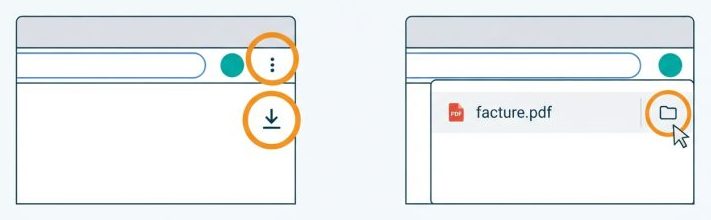
Étape 1
Cliquez sur l'icône Téléchargements (flèche vers le bas) en haut à droite de Chrome, ou ouvrez le menu ⋮ puis cliquez sur Téléchargements.
Étape 2
Repérez le fichier recherché et cliquez sur la petite icône de dossier pour ouvrir directement son emplacement sur votre ordinateur.
Sur Windows L'option s'appelle Afficher dans le dossier.
Sur Mac L'option s'appelle Afficher dans le Finder.
Schéma en deux étapes montrant comment retrouver ses fichiers téléchargés sur Google Chrome en cliquant sur l'icône flèche puis sur l'icône dossier

En cas de blocage lors du téléchargement d’un fichier, vous pouvez également consulter la page d’aide officielle de Google Chrome.

Retrouver ses téléchargements sur Microsoft Edge
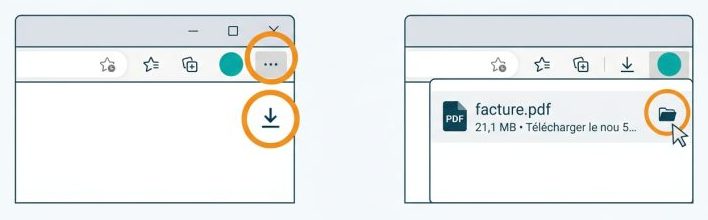
Comme Chrome, Microsoft Edge permet d’accéder rapidement à l’historique des téléchargements depuis la barre d’outils.
Étape 1
Cliquez sur l'icône Téléchargements (flèche vers le bas) en haut à droite d'Edge, ou ouvrez le menu … puis cliquez sur Téléchargements.
Étape 2
Repérez le document recherché et cliquez sur la petite icône de dossier pour ouvrir directement son emplacement sur votre ordinateur.
Sur Windows L'option s'appelle Afficher dans le dossier.
Sur Mac L'option s'appelle Afficher dans le Finder.
Schéma en deux étapes montrant comment retrouver ses fichiers téléchargés sur EDGE en cliquant sur l'icône flèche puis sur l'icône dossier

Retrouver ses téléchargements sur Mozilla Firefox
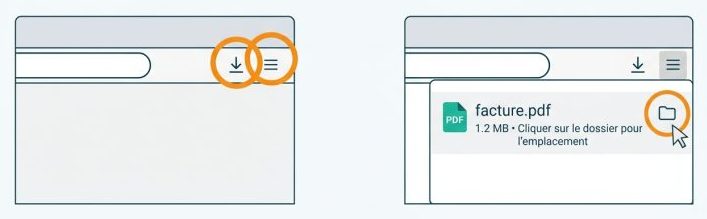
Firefox dispose également d’un accès direct aux fichiers téléchargés.
Étape 1
Cliquez sur l'icône Téléchargements (flèche vers le bas) en haut à droite de Firefox, ou ouvrez le menu ☰ puis cliquez sur Téléchargements.
Étape 2
Repérez le fichier recherché et cliquez sur la petite icône de dossier située à droite de son nom pour afficher son emplacement sur votre ordinateur.
Sur Windows L'option permet d'afficher le fichier dans son dossier d'enregistrement.
Sur Mac Le Finder s'ouvre directement sur l'emplacement du fichier.
Schéma en deux étapes montrant comment retrouver ses fichiers téléchargés sur mozilla firefox en cliquant sur l'icône flèche puis sur l'icône dossier

Retrouver ses téléchargements sur Safari
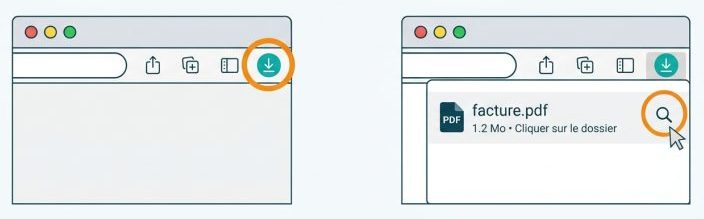
Sur Mac, Safari possède son propre système de gestion des téléchargements.
Étape 1
Cliquez sur l'icône circulaire Téléchargements (flèche vers le bas) en haut à droite de la fenêtre Safari.
Étape 2
Repérez le fichier recherché et cliquez sur la petite loupe à droite de son nom pour l'afficher directement dans le Finder.
Schéma en deux étapes montrant comment retrouver ses fichiers téléchargés sur safari en cliquant sur l'icône flèche puis sur l'icône dossier

Comment mieux classer ses fichiers téléchargés ?

quelles notes de frais déduire

Retrouver un document, c’est bien. Éviter de devoir le chercher à chaque fois, c’est encore mieux !

Quand on gère une entreprise, laisser s’accumuler des centaines de fichiers nommés document(4).pdf ou invoice_8942.pdf dans le dossier Téléchargements est le meilleur moyen de perdre un temps fou au moment de préparer sa pré-comptabilité et son classement administratif.

Voici quelques habitudes simples à adopter.

Choisissez où enregistrer chaque fichier

La plupart des navigateurs permettent de demander où enregistrer un document avant chaque téléchargement.

Vous pouvez ainsi classer immédiatement une facture dans le bon répertoire, plutôt que de devoir la déplacer plus tard.

Voici comment activer cette option :

WINDOWS
Google Chrome : Menu ⋮ > Paramètres > Téléchargements > activez « Toujours demander où enregistrer chaque fichier avant de télécharger ».
Microsoft Edge : Menu … > Paramètres > Téléchargements > activez l'option permettant de demander où enregistrer chaque fichier avant le téléchargement.
Mozilla Firefox : Menu ☰ > Paramètres > rubrique Fichiers et applications / Téléchargements > sélectionnez « Toujours demander où enregistrer les fichiers ».
MAC
Safari : Menu Safari > Réglages… > onglet Général > face à Emplacement de téléchargement des fichiers, choisissez « Demander pour chaque téléchargement ».

Adoptez une nomenclature claire pour vos documents

Une fois votre fichier enregistré, prenez quelques secondes pour le renommer. Plutôt que de conserver un nom générique, privilégiez une appellation qui permet d’identifier immédiatement son contenu.

Par exemple :

  • 2026-11_Facture_Fournisseur-Dupont.pdf
  • 2026-11_Devis_Client-Martin.pdf
  • 2026-11_RIB_Banque.pdf

L’idéal est de conserver toujours la même logique de classement. Vous retrouverez ainsi vos documents beaucoup plus facilement, même plusieurs mois après leur réception.


Découvrez comment je classe les justificatifs de mes clients
organisez vos justificatifs avant la cloture d exercice comptable
✨ Besoin d'un coup de main ?
Votre ordinateur déborde de fichiers non classés et de factures en attente ?
Organisation de votre arborescence numérique, tri des justificatifs comptables, suivi administratif et commercial… J'interviens à distance pour remettre de la clarté dans votre quotidien d'entrepreneur.
📞 JE PRENDS RDV

Laisser un commentaire